
Prodotti Energia
Cosa sono i prodotti, come si creano e come si configurano
Cos'è un prodotto
Un prodotto rappresenta l'oggetto della vendita in UtiliX. Sei sicuramente più abituato a chiamarli con il nome di CTE (Condizioni Tecnico - Economiche)
In UtiliX, tutto gira attorno al prodotto: contratti, simulazioni, comparazioni, scadenze e provvigioni. Imparare a creare e gestire un prodotto significa aver compreso almeno il 50% di quello che serve per sfruttare al meglio la piattaforma.
Creare un prodotto
Vediamo insieme come si crea un prodotto energia.
Hai creato il fornitore?
Assicurati di aver creato un fornitore, altrimenti non potrai inserire un nuovo prodotto!
Il primissimo form di creazione di un prodotto è molto rapido e richiede poche informazioni.
Naviga nella sezione Prodotti
Clicca sul pulsante Prodotti della categoria Catalogo nel menu a sinistra. Verrai indirizzato alla pagina di elenco dei prodotti.
Apri il form
Clicca sul pulsante in alto a destra per creare un prodotto.
Come si configura un prodotto
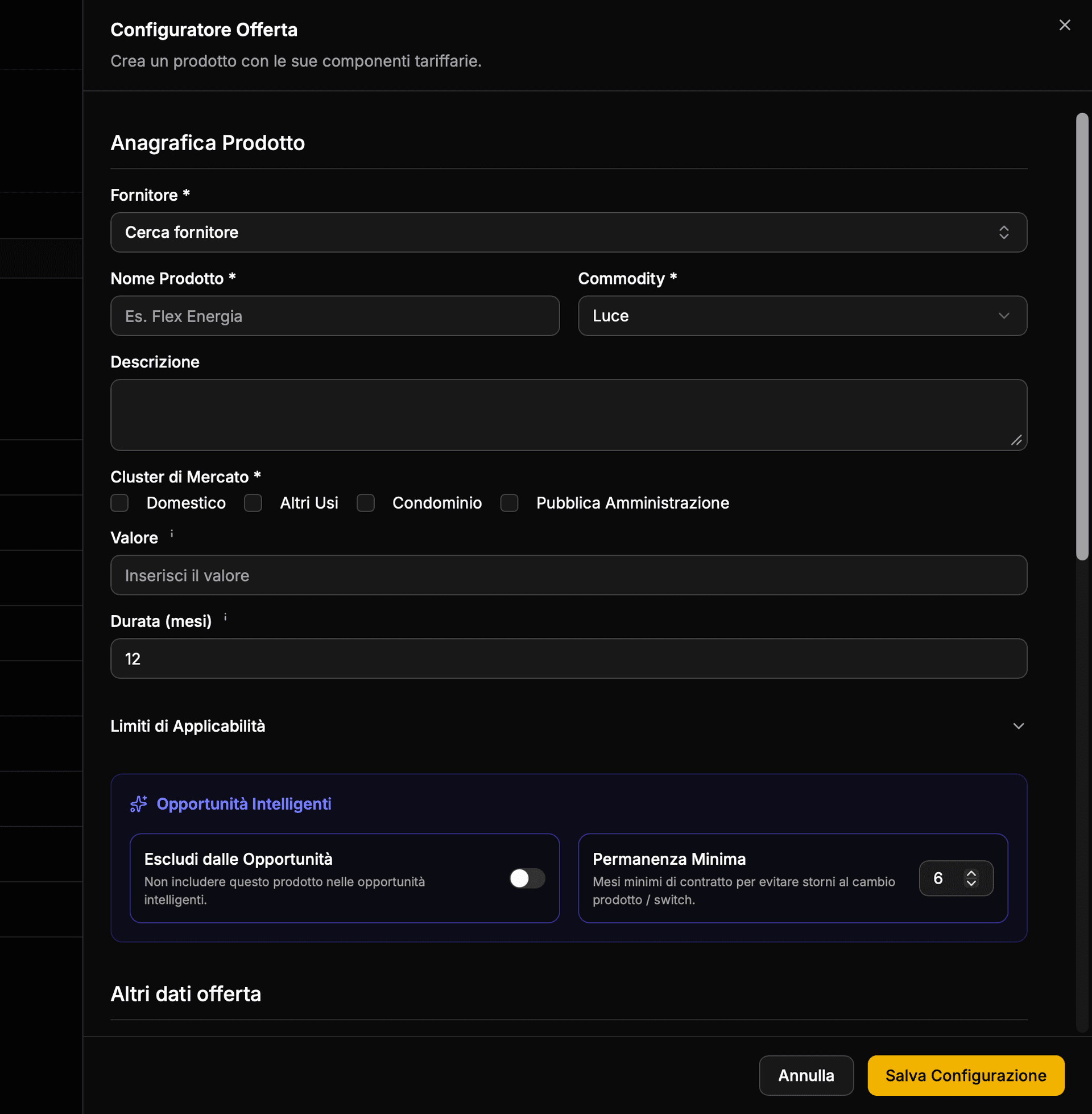
Anagrafica base
- Fornitore: seleziona il fornitore della CTE.
Occhio al fornitore
Se non trovi il fornitore, i casi sono 3: il fornitore non è abilitato per la commodity selezionata, il fornitore non è attivo, oppure... non esiste! Verifica la sezione fornitori per maggiori dettagli.
- Nome prodotto: il nome della condizione economica.
- Commodity: la commodity della CTE. Potrai selezionare Luce o Gas.
- Descrizione: questo campo può essere utilizzato per descrivere il prodotto a livello commerciale, oppure per inserire delle linee guida utili per gli agenti.
- Cluster di Mercato: seleziona il/i cluster accettato/i dal prodotto in fase di stipula. Ad esempio, per un prodotto applicabile solo all'uso domestico, selezionare Domestico nell'elenco.
- Durata offerta (mesi): indica la durata in mesi della promozione a partire dall'attivazione del contratto. Prendendo ad esempio una CTE con durata 12 mesi, per un contratto attivato il giorno 01/01/2026 la data di scadenza dell'offerta è il 31/12/2026.
UtiliX ti avvisa prima!
UtiliX ti avvisa 3 mesi prima della scadenza del contratto, dandoti tutto il tempo di valutare se proporre uno Switch o un Cambio Prodotto al cliente.
Limiti di applicabilità
In questa sezione è possibile indicare i filtri di applicabilità di un prodotto e le eventuali caratteristiche. Per filtri di applicabilità si intende i range di consumo e potenza, le tensioni e la tipologia di clienti (cluster) che determinano la vendibilità di un prodotto. Ogni commodity presenta le sue caratteristiche.
Luce
- Consumo annuo: il range di consumo entro cui il prodotto è vendibile al cliente. Lasciare uno di questi campi vuoti significa non porre limiti inferiori o superiori al range di consumo. Ad esempio, per indicare un prodotto vendibile solo per utenze con consumo annuo fino a 10.000 kWh, compilare "10.000" sulla colonna di destra del Consumo annuo (kWh/Smc).
- Potenza impegnata: il range di potenza impegnata entro cui il prodotto è vendibile al cliente. Lasciare uno di questi campi vuoti significa non porre limiti inferiori o superiori al range di potenza impegnata. Ad esempio, per indicare un prodotto vendibile per utenze con potenza impegnata compresa tra 3 e 15 kW, compilare "3" sulla colonna di sinistra della Potenza impegnata (kW), e 15 sulla colonna di destra.
- Tensioni: seleziona la/e tensione/i accettata/e dal prodotto in fase di stipula.
Lascia vuoto se non ci sono limiti!
Se un prodotto, ad esempio, non ha limiti di applicabilità in termini, ad esempio, di potenza impegnata, basta lasciare vuoto il campo e nessun limite verrà applicato. Il concetto vale per tutti i campi di questa sezione.
Gas
- Consumo annuo: il range di consumo entro cui il prodotto è vendibile al cliente. Lasciare uno di questi campi vuoti significa non porre limiti inferiori o superiori al range di consumo. Ad esempio, per indicare un prodotto vendibile solo per utenze con consumo annuo fino a 10.000 kWh, compilare "10.000" sulla colonna di destra del Consumo annuo (kWh/Smc).
- Cluster target: seleziona il/i cluster accettato/i dal prodotto in fase di stipula. Ad esempio, per un prodotto applicabile solo agli "altri usi", selezionare Altri usi nell'elenco.
I limiti devono essere coerenti
Naturalmente, non è possibile impostare un consumo minimo inferiore al consumo massimo. Lo stesso vale per la potenza impegnata, nel caso della luce.
Opportunità intelligenti
Visita la guida nella sezione Rinnovi Smart.
Altri dati offerta
- Inizio e Fine validità: questi due campi si utilizzano per definire la data di inizio e fine validità (scadenza) di un prodotto. Un prodotto scaduto non sarà più utilizzabile dalla rete per nuovi contratti o simulazioni. È importante quindi verificare le scadenze e aggiornare i prodotti di conseguenza. È possibile ricevere una notifica automatica da UtiliX circa la scadenza imminente dei prodotti registrati.
Componenti tariffari
In questa sezione potrai creare i prezzi associati alla CTE. La creazione dei prezzi è un argomento che affrontiamo in una sezione dedicata. Clicca qui per scoprire come configurare i prezzi delle tue CTE.
Permessi
Solo gli utenti con ruolo Backoffice o Admin possono pubblicare una CTE. Consulta la pagina Permessi e ruoli per la lista completa.
Arrivato a questo punto, puoi premere il pulsante e il prodotto verrà creato e verrai portato alla pagina di dettaglio del prodotto.
Modificare e aggiornare un prodotto
Modifica anagrafica
La modifica ai prodotti è gestita in modi diversi in base alla necessità. Se si tratta di una modifica semplice al nome e/o ai limiti di applicabilità, puoi premere il pulsante
Si aprirà il form che abbiamo appena descritto, limitato alle sole modifiche anagrafiche del prodotto.
Il nome si propaga ovunque
I limiti di applicabilità, invece, non hanno effetto retroattivo: contano solo per le nuove simulazioni, comparazioni e contrattualizzazioni da quel momento in poi. Un contratto già stipulato resta valido anche se, in seguito, restringi i range di consumo o potenza del prodotto.
Modifica listino
Se devi prolungare la scadenza della CTE, o se devi apportare correzioni al prezzo, allora apri il menu a tendina premendo il pulsante e seleziona la voce
Qui potrai apportare modifiche al listino attualmente attivo.
Attenzione!
Le modifiche al listino corrente aggiornano anche i prezzi sui contratti già stipulati con questa CTE. Se intendi rinnovare una CTE, passa al punto successivo.
Nuovo listino
Questo è il caso di un offerta scaduta che viene rinnovata. Molto probabilmente è cambiato anche il prezzo. In questo caso, non basta prolungare la scadenza, ma è necessario creare un nuovo listino, preservando i prezzi dei contratti già stipulati. Apri il menu a tendina premendo il pulsante e seleziona la voce Le voci di prezzo verranno copiate tali e quali al listino attualmente attivo, e potrai modificarle. Inserisci anche un nome per il nuovo listino (di solito, conviene inserire il codice offerta ARERA, per avere una corrispondenza esatta tra l'offerta realmente venduta e il listino in UtiliX).
Una volta terminata la modifica, premi per creare e attivare il nuovo listino.
Altre azioni
Duplica
Per agevolare la creazione di più listini, è possibile utilizzare il pulsante . L'azione crea una copia identica del prodotto, listino e prezzi compresi: puoi quindi partire da una CTE esistente e modificare solo ciò che serve, invece di ricostruire tutto da zero. Lo trovi aprendo il menu a tendina attraverso
Disattiva
Se un prodotto non deve essere più vendibile, né utilizzabile per una comparazione o una simulazione, puoi disattivare un prodotto. Disattiva una CTE per renderla inutilizzabile da parte degli agenti, se non vuoi che venga più venduta o usata per registrare contratti.
Elimina
È possibile eliminare un prodotto attraverso l'apposito pulsante.
Non puoi eliminare un prodotto se...
Hai già registrato dei contratti o registrato delle regole provvigionali con questa CTE. In tal caso, puoi semplicemente disattivarlo e non sarà più visibile alla rete vendita e in fase di creazione di un contratto.
Tutte queste azioni sono disponibili anche sulla tabella dei prodotti.
Permessi
Solo gli utenti con ruolo Backoffice o Admin possono modificare, duplicare o eliminare una CTE. Consulta la pagina Permessi e ruoli per la lista completa.